

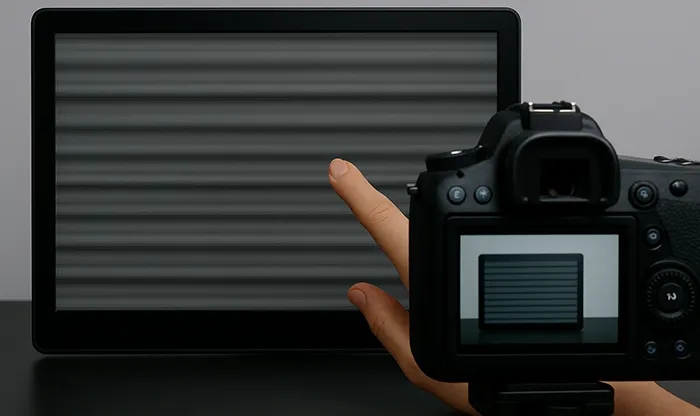
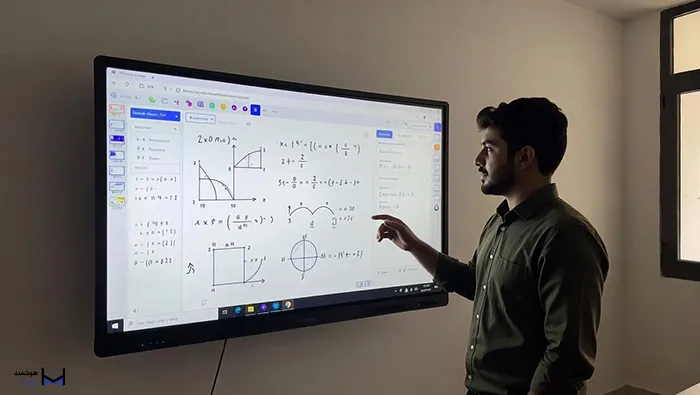
پرش نور، پر پر زدن نور، چشمک زدن نور و یا لرزش نور همگی به اتفاقی گفته میشود که نام علمی آن فیلیکر یا فلیکر (Flicker) است. مشکلی بسیار مهم و رایج که اگر اقدام به رفع آن نکنیم کیفیت فیلمبرداری و محتوای آموزشی ضبط شده با مانیتور لمسی بسیار کاهش پیدا میکند و مخاطب را کلافه میکند.دراین مقاله به بررسی علت ایجاد فلیکر در فیلمبرداری و راه های رفع آن خواهیم پرداخت.
علت ایجاد فلیکر در فیلمبرداری از مانیتور لمسی
اگر هنگام فیلمبرداری از یک مانیتور لمسی با مشکل چشمک زدن تصویر یا فلیکر (Flicker) مواجه شدهاید، این مشکل معمولاً به دلیل اختلاف نرخ تازهسازی (Refresh Rate) نمایشگر و نرخ فریم (Frame Rate) دوربین رخ میدهد:
1-عدم هماهنگی نرخ فریم دوربین و نمایشگر
اکثر مانیتورهای لمسی دارای نرخ تازهسازی 60Hz، 90Hz یا 120Hz هستند، درحالیکه دوربین ممکن است روی 24، 30 یا 60 فریم بر ثانیه (fps) تنظیم باشد. این اختلاف باعث فلیکر نور در فیلمبرداری میشود.برای حذف فلیکر ناشی از ناهماهنگی نرخها، ابتدا باید نرخ تازهسازی مانیتور را بدانید. این اطلاعات معمولاً در مشخصات فنی دستگاه یا تنظیمات گرافیکی سیستم (در ویندوز یا مک) قابل مشاهده است. سپس نرخ فریم دوربین را با آن همراستا کنید. برای مثال اگر نمایشگر شما 60Hz است، استفاده از نرخ فریم 30fps یا 60fps مناسب است. این کار باعث میشود خطوط نوری نمایشگر با فریمهای ثبتشده توسط دوربین همزمان شوند و فلیکر از بین برود. در دوربینهای DSLR یا موبایلهای پیشرفته، حالت Manual یا Pro Mode به شما اجازه تنظیم دقیق فریمریت را میدهد.
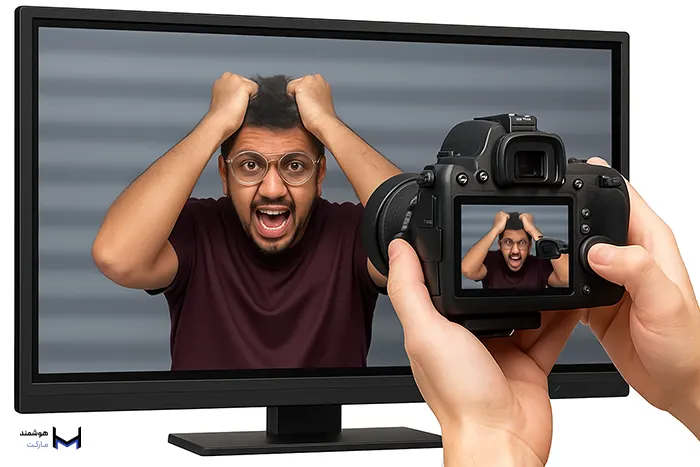
۲. استفاده از نورپردازی غیرسازگار (LED یا فلورسنت)
نورهای مصنوعی با فرکانس متفاوت از نمایشگر میتوانند باعث چشمک زدن نور در فیلم شوند.بسیاری از منابع نوری ارزانقیمت مانند برخی لامپهای LED یا فلورسنت، نوری ناپایدار تولید میکنند. این نورها با چشم غیرمسلح قابل تشخیص نیستند، اما دوربین آنها را ثبت میکند و منجر به ایجاد نوارهای موجدار روی تصویر میشود. برای جلوگیری از این مشکل، از نورهایی با برچسب “Flicker-Free” یا دارای شاخص CRI بالا (مثلاً 90 به بالا) استفاده کنید. همچنین میتوانید با نور طبیعی روز یا رینگلایتهای استاندارد با درایور ثابت، فیلمبرداری را انجام دهید. توجه به نورپردازی مناسب، تأثیر چشمگیری در کیفیت نهایی ویدیوهای آموزشی یا تبلیغاتی دارد.این مشکل فقط به مانیتورهای لمسی محدود نیست. هنگام فیلمبرداری از تختههای هوشمند نیز در صورت ناهماهنگی نرخ فریم دوربین و نرخ تازهسازی صفحه، ممکن است تصویر دچار پرش یا نوارهای موجدار شود. اگر در حال ضبط محتوای آموزشی از تخته هوشمند هستید، حتماً فریمریت دوربین خود را با نرخ تازهسازی صفحه تنظیم کنید و از نورهای Flicker-Free برای جلوگیری از چشمک زدن استفاده نمایید.
۳. تنظیمات نادرست شاتر دوربین (Shutter Speed)
اگر سرعت شاتر (Shutter Speed) دوربین شما با نرخ تازهسازی نمایشگر هماهنگ نباشد (مثلاً 1/50 یا 1/100 ثانیه)، احتمال ایجاد فلیکر در فیلمبرداری افزایش مییابد.شاتر سرعتی که انتخاب میکنید باید با چرخهی نوری مانیتور همگام باشد. بهطور مثال، اگر با نمایشگری با نرخ 60Hz فیلمبرداری میکنید، شاتر را روی 1/60 یا 1/120 قرار دهید. اگر شاتر روی 1/50 باشد، دوربین فاز نوری را ناقص ثبت میکند که منجر به فلیکر میشود. برای رفع این مشکل، در تنظیمات دوربین یا اپلیکیشنهای پیشرفته فیلمبرداری، مقدار شاتر را دستی تعیین کرده و آزمایشهایی با چند مقدار مختلف انجام دهید تا بهترین نتیجه حاصل شود.
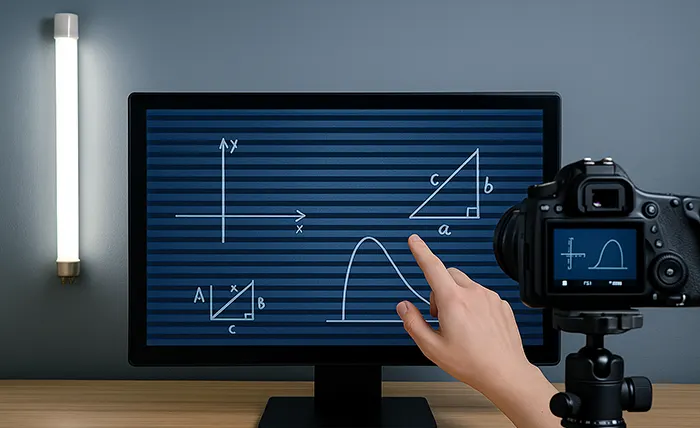
راههای رفع فلیکر در فیلمبرداری از مانیتور لمسی
با دانستن علت ایجاد فلیکر در جدول زیر به روش های رفع آن می پردازیم:
| روش | توضیحات |
|---|---|
| تنظیم نرخ فریم دوربین | برای نمایشگر 60Hz از 30 یا 60fps و برای 90Hz یا 120Hz از 60 یا 120fps استفاده کنید. |
| تغییر سرعت شاتر | برای 60Hz شاتر را روی 1/60 و برای 120Hz روی 1/120 تنظیم کنید. |
| استفاده از تنظیمات ضد فلیکر | گزینه Flicker Reduction یا Anti-Flicker Mode را در دوربین فعال کنید. |
| تغییر نور محیط | از نور طبیعی یا LEDهای Flicker-Free با فرکانس ثابت استفاده کنید. |
| تغییر زاویه فیلمبرداری | گاهی با تغییر زاویه دوربین میزان فلیکر کاهش مییابد. |
تاثیر فلیکر بر سلامت چشم
فلیکر یا پرش نور تنها یک مشکل فنی در فیلمبرداری نیست، بلکه میتواند سلامت چشم و تمرکز افراد را نیز تحت تأثیر قرار دهد. بسیاری از مانیتورهای قدیمی یا نورهای مصنوعی بیکیفیت (مانند برخی LEDها) دارای چشمکهای نامحسوس هستند که با چشم غیرمسلح دیده نمیشوند، اما توسط مغز و سیستم عصبی پردازش میشوند. همین موضوع در استفاده طولانیمدت میتواند موجب خستگی و خشکی چشم، سردرد، کاهش تمرکز و حتی اختلال در کیفیت خواب شود. بنابراین رفع فلیکر علاوه بر بهبود کیفیت ویدیو، نقش مهمی در حفظ سلامت چشم کاربران دارد.بدنیست بدانید که انتخاب نوع نمایشگر هم در میزان فلیکر و فشار چشمی موثر است. برای آشنایی بیشتر با تفاوت های فنی و کاربردی میان تخته های هوشمند و نمایشگر لمسی،پیشنهاد می کنیم مقاله تخته هوشمند یا نمایشگر لمسی؟ را مطالعه کنید.
جمع بندی
در نهایت با رعایت این نکات، میتوانید فیلمهایی با کیفیت بهتر و بدون پرش تصویر از مانیتور لمسی ضبط کنید. اگر همچنان مشکل ادامه داشت، بررسی نرخ به روز رسانی نمایشگر و تست تنظیمات مختلف دوربین میتواند به بهبود نتیجه کمک کند.اگر قصد راه اندازی و یا تکمیل استودیو آموزشی خود را دارید میتوانید سری به مقاله آموزشی راه اندازی استودیو آموزشی بزنید تا با صفر تا صد این مسیر آشنا شوید.برای دریافت مشاوره جهت راهاندازی استودیو آموزشی و خرید مانیتور لمسی از مجموعه هوشمند مارکت میتوانید با شماره تماس ۰۹۳۷۶۳۶۲۱۲۳ تماس حاصل فرمایید.
سوالات متداول درباره پرش نور در فیلمبرداری از مانیتور لمسی
1. فلیکر یا پرش نور هنگام فیلمبرداری از مانیتور لمسی دقیقاً به چه دلیل ایجاد میشود؟
فلیکر زمانی رخ میدهد که نرخ فریم دوربین با نرخ تازهسازی مانیتور هماهنگ نباشد یا نور محیط ناپایدار باشد. این ناهماهنگی باعث چشمک زدن یا نوارهای موجدار در تصویر ضبطشده میشود.
2. چگونه نرخ فریم مناسب برای فیلمبرداری از مانیتور را انتخاب کنیم؟
باید نرخ فریم دوربین را با نرخ تازهسازی مانیتور هماهنگ کنید. برای مانیتور 60Hz، نرخ فریم 30fps یا 60fps مناسب است. برای 120Hz، از 60 یا 120fps استفاده کنید.
3. بهترین سرعت شاتر برای کاهش فلیکر در فیلمبرداری از نمایشگر چیست؟
برای مانیتور 60Hz از سرعت شاتر 1/60 ثانیه، و برای 120Hz از 1/120 ثانیه استفاده کنید. این تنظیمات باعث همگامسازی با چرخه نوری نمایشگر میشوند.
4. آیا همه لامپهای LED باعث فلیکر در تصویر میشوند؟
خیر، فقط LEDهای ارزان و بدون درایور ثابت باعث فلیکر میشوند. نورهای با برچسب “Flicker-Free” یا “High CRI” معمولاً ایمن هستند.
5. حالت Anti-Flicker در دوربین چه کمکی میکند؟
این قابلیت بهطور خودکار سرعت شاتر را با فرکانس برق یا نور محیط هماهنگ میکند و از بروز فلیکر جلوگیری میکند.
6.آیا تغییر زاویه دوربین میتواند فلیکر را کاهش دهد؟
بله، در برخی شرایط با تغییر زاویه یا فاصله دوربین نسبت به مانیتور، شدت فلیکر کمتر شده و خطوط موجدار روی تصویر کاهش پیدا میکنند.
7.اگر با موبایل فیلمبرداری کنیم هم فلیکر ایجاد می شود؟
بله، حتی در گوشیهای پیشرفته هم در صورت ناهماهنگی نرخ فریم و نرخ تازهسازی نمایشگر، فلیکر رخ میدهد. استفاده از حالت Pro Mode یا Manual در گوشی میتواند این مشکل را کاهش دهد.


یک پاسخ
سپاس از زحمتی که کشیدید.فقط یه سوال دارم،آیا همه ی فلیکرها از نرخ فریم و شاتر هستند؟ یا گاهی به دلیل لامپ یا روشنایی محیط هم هست؟