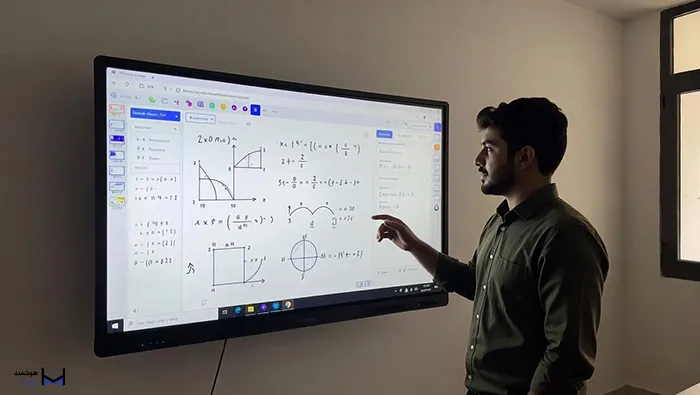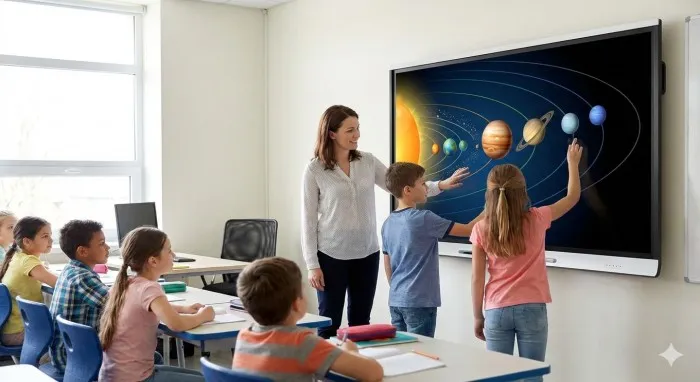

افزایش چشمگیر نیاز به آموزش از راه دور، کلاسهای آنلاین را به یک ضرورت انکارناپذیر تبدیل کرده است. این کلاسها نه تنها دسترسی آسان به محتوای آموزشی را فراهم میکنند، بلکه با حذف هزینههای سفر و صرفهجویی در زمان، بستر مناسبی را برای یادگیری مستمر فراهم میسازند. با وجود پلتفرمهای متنوع، انتخاب ابزاری که بتواند تجربه تعاملی و کیفیت حرفهای یک کلاس حضوری را شبیهسازی کند، ضروری به نظر میرسد.
ادوبی کانکت به عنوان یکی از پیشرفتهترین و محبوبترین پلتفرمها در سطح جهانی، به دلیل داشتن امکانات فراوان و پایداری بالا، جزء گزینههای مورد اعتماد سازمانها و مراکز آموزشی محسوب میشود. هدف این مقاله، ارائه یک راهنمای کامل، عملی و گامبهگام است تا شما بتوانید به بهترین شکل ممکن، نحوه برگزاری کلاس آنلاین در ادوب کانکت را از مرحله آمادهسازی تا پیگیریهای پس از جلسه، فرا بگیرید. این مراحل، شما را برای ارائه یک تجربه آموزشی موفق و کاملاً حرفهای آماده میکند.
Adobe Connect چیست؟
ادوبی کانکت یک پلتفرم نرمافزاری قدرتمند برای برگزاری وبینار، جلسات مجازی و آموزش آنلاین است که توسط شرکت معتبر Adobe طراحی و ارائه شده است. سابقهٔ این پلتفرم به اوایل دههٔ ۲۰۰۰ میلادی برمیگردد و از همان ابتدا هدفش ارائهٔ ابزاری تعاملی و پیشرفته بوده است. آنچه Adobe Connect را از بیشتر پلتفرمهای مشابه متمایز میکند، قابلیت سفارشیسازی بسیار گستردهٔ محیط کلاس و سطح امنیتی سازمانی بالای آن است.
این پلتفرم امکانات مهمی مانند وایتبرد حرفهای برای نوشتن و طراحی، اشتراک صفحهٔ دسکتاپ یا برنامههای خاص، ضبط باکیفیت جلسات، اتاقهای جداگانه برای کار گروهی و ابزارهای نظرسنجی و ساخت آزمون را در اختیار کاربران قرار میدهد.
پیشنیاز فنی برای برگزاری کلاس
برای اینکه یک کلاس آنلاین با کیفیت خوب و بدون وقفه برگزار شود، باید زیرساختهای فنی لازم را هم برای برگزارکننده و هم برای شرکتکنندگان آماده کرد. در غیر این صورت، تجربهای تلخ بر جای میماند.
- حداقل سختافزار لازم: یک کامپیوتر یا لپتاپ با پردازندهٔ Core i5 یا بالاتر و دستکم 16 گیگابایت رم ضروری است تا صدا، تصویر و اسلایدها بهطور همزمان بدون لگ و پرش پردازش شوند.
- سیستمعاملهای پشتیبانیشده: ویندوز و مکاواس بهصورت کامل سازگار هستند؛ همچنین برنامههای موبایل برای iOS و اندروید نیز موجود است تا شرکتکنندگان بتوانند از تبلت یا تلفن همراه به کلاس بپیوندند.
- سرعت و پایداری اینترنت: حداقل سرعت دانلود 16 مگابیت بر ثانیه و آپلود 2 مگابایت بر ثانیه پیشنهاد میشود؛ اما برای کلاسهایی با تعداد شرکتکننده بالا، سرعت بالاتر و بهویژه اتصال پایدار (مانند فیبر نوری یا ADSL/VDSL با ثبات) بسیار ضروری است.
- تجهیزات صدا و تصویر: میکروفون باکیفیت و هدفون برای داشتن صدای شفاف و جلوگیری از اکو صدا ضروری است؛ همچنین برای نمایش تصویر، وبکمی با رزولوشن مناسب لازم خواهید داشت.
آمادهسازی قبل از کلاس
موفقیت یک کلاس آنلاین تا حد زیادی به برنامهریزی و آمادهسازی دقیق قبل از شروع آن وابسته است. با صرف زمان کافی برای تنظیمات اولیه، میتوان از بروز خطاهای فنی ناگهانی جلوگیری کرد و تجربهای حرفهایتر برای شرکتکنندگان رقم زد.
- ایجاد و برنامهریزی کلاس در Adobe Connect: ابتدا باید یک “Meeting Room” یا “اتاق جلسه” در پنل کاربری Adobe Connect ایجاد شود. تعیین زمان دقیق شروع، مدت زمان کلاس، و تخصیص نقشهای میزبان، مجری و شرکتکننده در این مرحله انجام میگیرد.
- طراحی و بارگذاری محتوا: تمامی اسلایدهای آموزشی، فایلهای PDF و هر گونه ویدئو یا محتوای جانبی باید از قبل طراحی و در اتاق کلاس بارگذاری شوند. بارگذاری قبلی از اتلاف وقت و مشکلات لحظهای جلوگیری میکند.
- آمادهسازی قالب وایتبرد و ابزارهای تعاملی: در صورت نیاز به استفاده از وایتبرد، بهتر است قالبهای اولیه یا تصاویر پسزمینه آن از پیش آماده شوند تا زمان کمتری در حین کلاس صرف تنظیمات شود.
- تست تجهیزات و اتصال اینترنت: حدود 30 دقیقه قبل از کلاس، میزبان باید میکروفون، وبکم و پایداری اتصال اینترنت خود را تست کند. این اقدام ساده، از بروز خطاهای رایج جلوگیری میکند.
- ارسال لینک و دستورالعمل ورود به شرکتکنندگان: لینک دقیق ورود به کلاس و همچنین دستورالعملهای فنی لازم (مانند نیاز به نصب افزونه) باید حداقل 24 ساعت قبل از شروع، از طریق ایمیل به دست شرکتکنندگان برسد.
- ایجاد چکلیست قبل از کلاس برای جلوگیری از مشکلات فنی: داشتن یک لیست مکتوب از “کارهای انجام شده” (مانند تست صدا، تنظیم چیدمان، بارگذاری اسلایدها) به اطمینان از آمادگی و افزایش اعتمادبهنفس شما کمک میکند.
روش برگزاری کلاس زنده
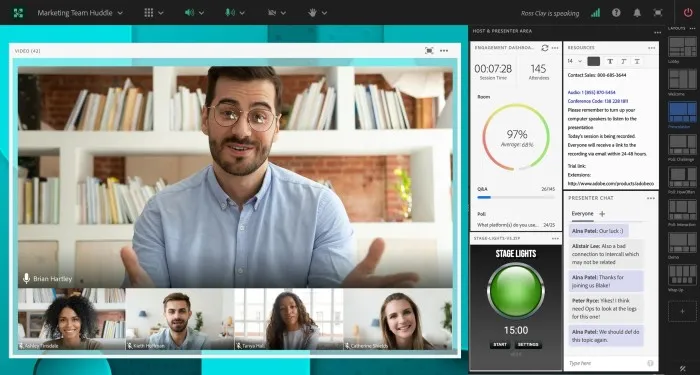
برای برگزاری یک کلاس آنلاین باکیفیت در ادوبی کانکت، لازم است مجری بر ابزارها مسلط باشد و برنامهٔ مشخصی را با دقت دنبال کند تا تجربهٔ شرکتکنندگان رضایتبخش باشد.در شروع جلسه، میزبان وارد اتاق میشود و با خوشامدگویی کوتاه آغاز میکند. سپس قوانین مشارکت و نحوهٔ استفاده از ابزارهایی مانند دست بلند کردن، چت و نظرسنجی را بهصورت شفاف توضیح میدهد تا نظم جلسه حفظ شود.
بعد از آن، محتوای آموزشی اعم از اسلاید، وایتبرد یا فایلها از طریق پادهای مختلف مانند Share یا Q&A به نمایش درمیآید.مدیریت زمان بسیار مهم است و مجری باید هر بخش را در زمان از پیش تعیینشده به پایان برساند.
برای حفظ توجه و تعامل شرکتکنندگان، بهتر است از نظرسنجیهای کوتاه و زمانهای مشخص پرسش و پاسخ استفاده شود. در صورت بروز مشکل فنی، مجری باید با آرامش و با در دست داشتن موقعیت آن را رفع کند و جریان کلاس را بدون وقفه ادامه دهد.
کنترل مشارکت و تعامل
در ادامه، چند توصیه عملی برای افزایش تعامل و حفظ توجه شرکتکنندگان در کلاسهای آنلاین ارائه میشود. مدیریت حرفهای مشارکت، فضای کلاس را پویا نگه میدارد و کیفیت یادگیری را بهطور محسوسی افزایش میدهد.
- فعال یا غیرفعال کردن میکروفون و وبکم: در کلاسهای شلوغ، بهتر است میکروفون و وبکم شرکتکنندگان ابتدا غیرفعال باشند تا از مزاحمتهای صوتی جلوگیری شود. امکان فعالسازی تنها هنگام پرسشوپاسخ یا شرایط خاص داده میشود.
- استفاده از چت، دستبلندکردن و واکنشها: پاد چت باید بهطور مستمر مدیریت شود. شرکتکنندگان میتوانند از چت یا دکمه Raise Hand برای طرح سؤال استفاده کنند. واکنشهای سریع نیز برای دریافت بازخورد لحظهای مفید هستند.
- تقسیم افراد به اتاقهای کوچک (Breakout Rooms): برای فعالیتهای گروهی، میتوان شرکتکنندگان را به اتاقهای کوچکتر فرستاد تا تعامل عمیقتر و همکاری مؤثرتر شکل بگیرد.
- نظارت بر فعالیتها و حضور کاربران: ابزارهای گزارشگیری Adobe Connect امکان پیگیری حضور، مدت زمان مشارکت و فعالیت هر فرد را فراهم میکنند و به ارزیابی دقیقتر کمک میکنند.
- ترغیب تعامل با پرسشهای هدفمند: بهجای پرسشهای کلی، باید از سؤالات هدفمند استفاده شود تا شرکتکنندگان به فکر کردن و پاسخ دادن تشویق شوند. این پرسشها میتوانند از طریق نظرسنجی یا پاد چت اجرا شوند.
ضبط کلاس بعد از جلسه
یکی از مزیتهای بزرگ کلاسهای آنلاین، امکان ضبط کامل محتوا است که نه تنها برای مرور بعدی، بلکه برای استفادههای تجاری و بازاریابی نیز کاربرد دارد. استفاده بهینه از محتوای ضبطشده، ارزش آموزشی و تجاری کلاس را به حداکثر میرساند.adobe connect با امکانات پیشرفته ای که در بایگانی محتوا ارائه می دهد یکی از بهترین نرم افزار های ضبط کلاس آنلاین هم به شمار می آید.
- فعال کردن گزینه ضبط قبل از شروع کلاس: میزبان یا مجری باید مطمئن شود که قبل از ارائه محتوای اصلی، گزینه “Record Meeting” فعال شده باشد. بهتر است ضبط در همان لحظه ورود شروع نشود تا قسمتهای مربوط به خوشامدگویی و تنظیمات اولیه، در فایل نهایی وجود نداشته باشند.
- نحوه ذخیره و فرمت فایل ضبط: پس از پایان کلاس، فایل ضبط بهصورت خودکار در سرور Adobe Connect ذخیره میشود. میزبان میتواند این فایل را در فرمتهای مختلف (معمولاً MP4) دانلود کند. این فرمتهای استاندارد، امکان پخش در تمامی دستگاهها را فراهم میکند.
- استفاده از محتوای ضبطشده برای بازاریابی، مرور درس و فروش محصولات: این ضبطها میتوانند به عنوان یک دارایی آموزشی ارزشمند تلقی شوند. بخشهایی از آن را میتوان برای تبلیغات دورههای آینده استفاده کرد یا کل آن را به عنوان یک محصول برای فروش ارائه داد.
چالشها و نکات فنی رایج
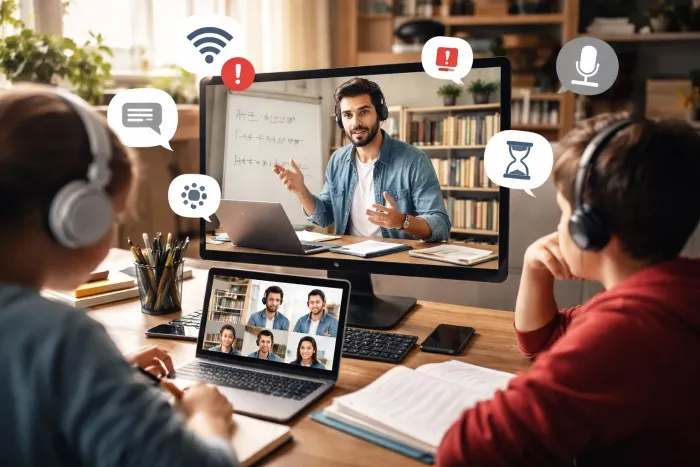
با وجود پایداری ادوبی کانکت، ممکن است در طول برگزاری کلاس آنلاین با مشکلاتی فنی مواجه شویم. آشنایی با این چالشهای رایج و داشتن راهحلهای سریع، از ایجاد وقفه طولانی در جریان کلاس جلوگیری میکند و تجربه کاربری را بهبود میبخشد.
❓مشکل اتصال اینترنت و تأخیر صدا یا تصویر:
✔️راهحل: از شرکتکنندگان بخواهید دیگر برنامههایی که از پهنای باند استفاده میکنند (مانند دانلود منیجرها) را ببندند. در صورت لزوم، تصویر وبکم خود را غیرفعال کنند تا پهنای باند به صدا و محتوای اصلی اختصاص داده شود.
❓قطع شدن صدا یا تصویر شرکتکنندگان:
✔️راهحل: شرکتکننده باید یک بار از کلاس خارج شده و مجدداً وارد شود. اگر مشکل ادامه داشت، تنظیمات میکروفون و وبکم خود را در داخل تنظیمات اتاق کلاس مجدداً بررسی کند.
❓ناسازگاری مرورگر یا نسخه نرمافزار:
✔️راهحل: اطمینان حاصل کنید که شرکتکننده از آخرین نسخه مرورگر پشتیبانیشده استفاده میکند. اگر مشکل ادامه داشت، استفاده از اپلیکیشن دسکتاپ یا اپلیکیشن موبایلی Adobe Connect را به او توصیه کنید.
❓خطاهای ورود به کلاس (Access Denied):
✔️راهحل: این خطا معمولاً به دلیل دسترسی اشتباه کاربر (مثلاً ورود به عنوان میهمان زمانی که فقط دسترسی ثبتشده مجاز است) رخ میدهد. میزبان باید نوع دسترسی (Role) کاربر در تنظیمات اتاق را بررسی و تصحیح کند.
❓مدیریت تعداد شرکتکنندگان:
✔️راهحل: اگر تعداد شرکتکنندگان بیش از ظرفیت لایسنس باشد، کاربران جدید نمیتوانند وارد شوند. باید از ابتدا از داشتن لایسنس مناسب با تعداد شرکتکنندگان مورد انتظار، اطمینان حاصل شود.
توصیههای عملی و حرفهای برای برگزاری کلاس موفق
برای اینکه کلاسهای شما صرفاً یک جلسه انتقال اطلاعات نباشند و به تجربهای ماندگار و اثربخش تبدیل شوند، باید مجموعهای از اصول حرفهای و عملی را در دستور کار قرار دهید. این توصیهها، ارزش آموزشی محتوای شما را افزایش میدهند.
- آمادهسازی کامل قبل از کلاس: حداقل 48 ساعت قبل از شروع، تمامی محتوا، اسلایدها و سناریوی آموزشی را نهایی کنید. 30 دقیقه قبل از آغاز کلاس نیز محیط کلاس را برای آخرین بار بررسی کنید. این آمادهسازی شامل تمرین زمانبندی و جابجایی بین اسلایدها نیز میشود.
- تعامل مداوم با شرکتکنندگان: از پاد چت استفاده کنید و در فواصل 10 تا 15 دقیقهای، از شرکتکنندگان سؤالاتی بپرسید یا بازخورد بخواهید. استفاده از نام شرکتکنندگان در حین پاسخ دادن، حس مشارکت در اعضا را تقویت میکند.
- استفاده بهینه از ابزارهای ادوب کانکت (وایتبرد، نظرسنجی، اشتراک فایل): از قابلیتهای پیشرفته Adobe Connect برای تنوع بخشیدن به روش تدریس خود استفاده کنید.
- ضبط کلاس و استفاده مجدد محتوا: همیشه کلاس را ضبط کنید. این محتوای ضبط شده یک منبع ارزشمند برای شرکتکنندگانی است که در کلاس غایب بودهاند یا نیاز به مرور مجدد دارند. همچنین، برای برنامهریزی کلاس آنلاین بعدی، میتوانید بخشهایی از این جلسه را بهعنوان محتوای تبلیغاتی استفاده کنید.
- رعایت زمانبندی و برنامهریزی دقیق: به زمان شروع و پایان کلاس پایبند باشید. اگر کلاسی بیش از 60 دقیقه طول میکشد، حتماً یک یا چند استراحت کوتاه (5 دقیقهای) در نظر بگیرید تا تمرکز شرکتکنندگان حفظ شود.
- ارائه تجربه حرفهای و جذاب برای کاربران: ظاهر گرافیکی اسلایدها، کیفیت صدای عالی و تسلط مجری بر ابزارهای فنی، همگی در انتقال حس حرفهای بودن به مخاطب نقش دارند. یک کلاس آنلاین با کیفیت بالا، منعکسکننده ارزش محتوای شما است.
- جمعبندی و ارائه نکات عملی در پایان کلاس: قبل از پایان، یک جمعبندی کوتاه از نکات کلیدی ارائه دهید و به سؤالات باقیمانده پاسخ دهید. یک “گام بعدی” مشخص (مانند تکلیف یا تاریخ کلاس بعدی) برای شرکتکنندگان تعریف کنید.
جمعبندی
در این مقاله، راهنمای گامبهگام برگزاری موفق کلاس آنلاین در ادوبی کانکت، از مرحله ارزیابی پیشنیازهای فنی تا کنترل مشارکت و استفاده بهینه از محتوای ضبطشده، به تفصیل شرح داده شد. رعایت دقیق مراحل آمادهسازی، تسلط بر ابزارهای تعاملی و تمرکز بر ارائه یک تجربه حرفهای به کاربران، ستونهای اصلی موفقیت یک برنامه آموزشی آنلاین محسوب میشوند.
با بهکارگیری این توصیههای عملی و فنی، شما میتوانید پلتفرم قدرتمند Adobe Connect را به ابزاری مؤثر برای ارائه دورههای آموزشی جذاب و اثربخش تبدیل کنید و تأثیرگذاری کلاسهای خود را به حداکثر برسانید. اکنون که با تمام جزئیات این روند آشنا شدید، آماده هستید تا اولین کلاس حرفهای خود را با بالاترین کیفیت ممکن برگزار نمایید.
سوالات متداول
1. برای برگزاری کلاس آنلاین در ادوبی کانکت چه سختافزاری لازم است؟
حداقل یک کامپیوتر با پردازنده Core i5 و 16 گیگابایت رم، به همراه میکروفون و وبکم باکیفیت لازم است.
2. حداقل سرعت اینترنت برای اجرای کلاس بدون مشکل چقدر است؟
حداقل 16 مگابیت دانلود و 2 مگابیت آپلود پیشنهاد میشود؛ اما پایداری اتصال از سرعت مهمتر است.
3. چگونه باید کلاس را در Adobe Connect ایجاد و برنامهریزی کنم؟
در پنل کاربری یک Meeting Room بسازید، زمان جلسه و نقشها را مشخص کنید و محتوای آموزشی را از قبل بارگذاری کنید.
4. برای افزایش تعامل شرکتکنندگان چه روشهایی وجود دارد؟
استفاده از چت، دستبلندکردن، واکنشها، نظرسنجی و تقسیم افراد به Breakout Room بهترین روشهای افزایش مشارکت هستند.
5. ضبط کلاس در ادوبی کانکت چگونه انجام میشود؟
میزبان باید قبل از شروع ارائه گزینه Record Meeting را فعال کند. پس از جلسه، فایل ضبطشده بهصورت MP4 قابل دانلود است.
6. اگر شرکتکنندگان نتوانند وارد کلاس شوند چه باید کرد؟
معمولاً مشکل از سطح دسترسی (Role) یا محدودیت لایسنس است. میزبان باید تنظیمات اتاق را بررسی و اصلاح کند.